Add PDF Margins / Anleitung
Mehr Platz für Notizen neben Vorlesungsfolien
Dicht gefüllte Vorlesungsfolien lassen wenig Platz für Fragen und Zusammenhänge. Eine eigene Notizspalte hält deine Gedanken beim Stoff, ohne die Folie zu überdecken.
Wähle den Platz passend zu deinen Notizen
Für Stichworte, Begriffe und kurze Fragen beginne mit rechts 50 % und sonst 0 %. Für längere Lösungswege eignet sich eher ein unterer Rand. Prozentwerte beziehen sich auf die ursprüngliche Breite oder Höhe jeder Seite: Auch bei unterschiedlichen Foliengrößen entsteht proportionaler Platz.
Schritt für Schritt
- PDF teilen
Öffne das Dokument in einer kompatiblen App. Wähle „Teilen“ oder „Öffnen in“ und anschließend Add PDF Margins. Fehlt die Aktion, prüfe die angebotenen Dokumentaktionen der Ausgangs-App. Einen eigenen Dateibrowser hat Add PDF Margins nicht.
- Notizspalte einstellen
Wähle rechts 50 % und links, oben und unten 0 %. An jeder Kante sind auch 25, 75 und 100 % verfügbar. Das Schema zeigt Proportionen, keinen Inhalt deiner PDF. Die Einstellung gilt für alle Seiten.
- Ergebnis erstellen und sichern
Tippe auf „PDF erstellen“. Wähle auf der Ergebnisseite „PDF speichern oder teilen“ und ein Ziel. Sichere die neue Datei vor einem weiteren Vorgang. Die Eingabedatei wird nicht überschrieben.
- Notizen in einer anderen App ergänzen
Öffne die gesicherte PDF in deiner bevorzugten PDF- oder Notiz-App. Schreiben und Markieren sind Funktionen dieser anderen App. Prüfe die exportierten Seiten, bevor du weiterarbeitest.
Probiere es mit einem kleinen Beispiel aus
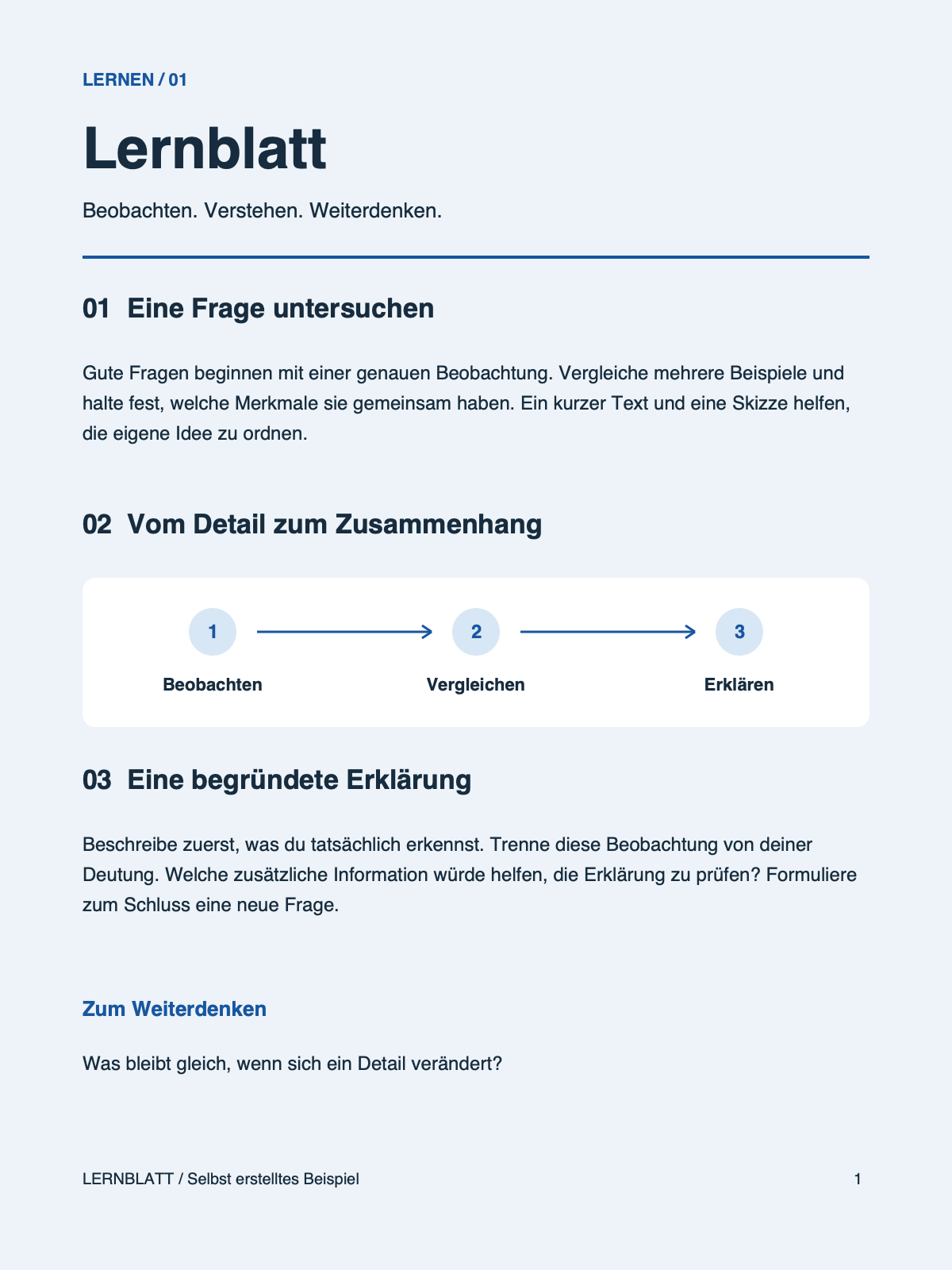
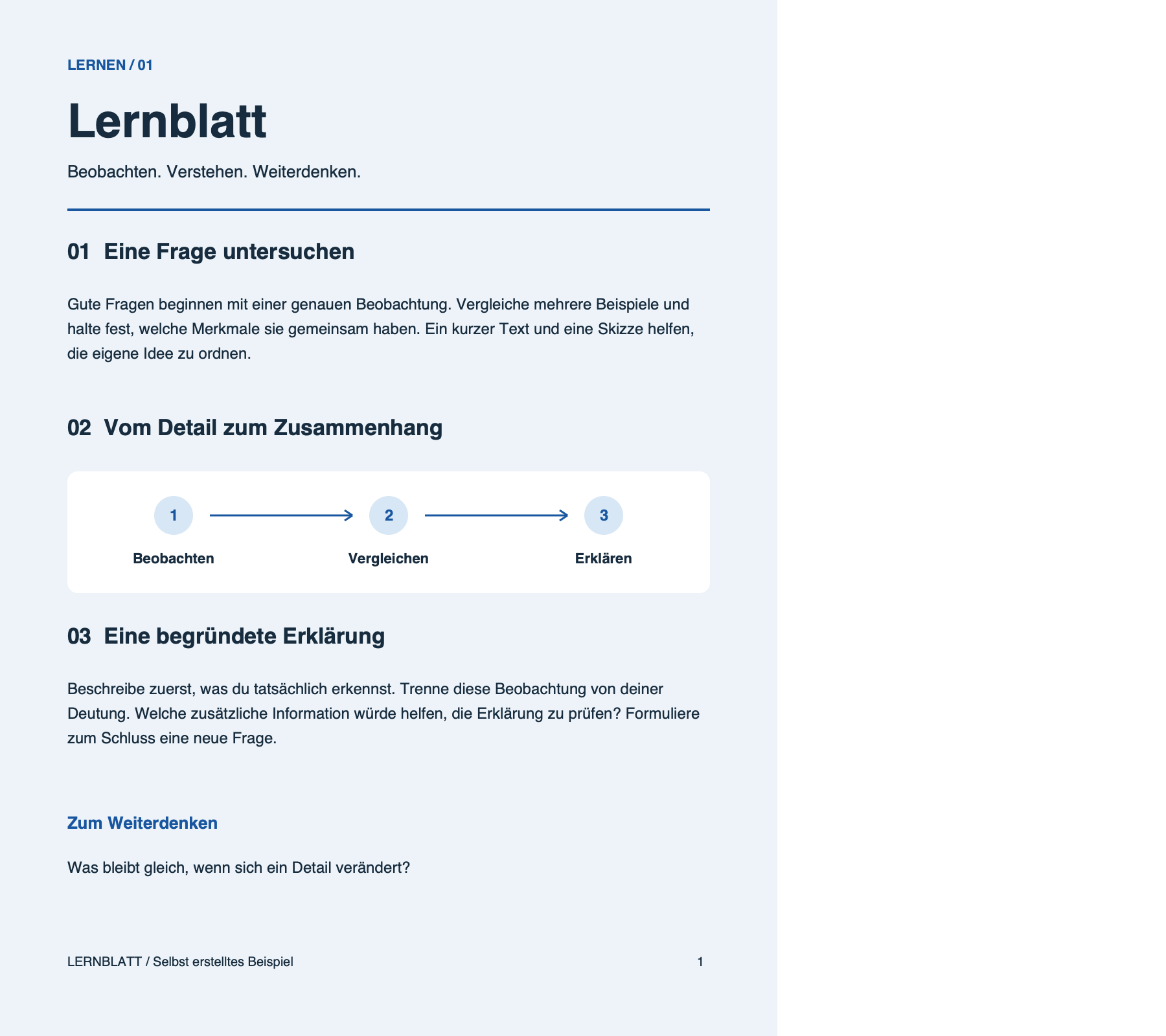
Beide Ausschnitte zeigen den Inhalt im gleichen Maßstab. Dies ist ein exportiertes Beispiel, keine Live-Dokumentvorschau. Eine Anzeige-App kann die größere Seite an dein Display anpassen.
Original-PDF herunterladen · Exportiertes Ergebnis herunterladen
Nutze die Spalte bewusst
Lass die Spalte vor der Vorlesung frei oder ergänze dort Überschriften. Notiere beim Lesen eine kurze Frage neben der passenden Stelle und später eine Antwort in einem Satz. Das sind Anregungen für deine Notiz-App, keine eingebauten Funktionen von Add PDF Margins.
Häufige Fragen
Warum wirkt der Inhalt kleiner?
Die Seite ist breiter. Passt eine Anzeige-App sie an das Display an, kann sie herauszoomen. Der zuvor sichtbare Inhalt behält seine geometrische Größe. Zoome zum Vergleich von Details hinein.
Kann ich nur einzelne Seiten ändern?
Die gewählten Ränder gelten für alle Seiten. Seitenauswahl und Schreibwerkzeuge gehören nicht zur App.
Was muss ich prüfen?
Links, Formularfunktionen, digitale Signaturen und die Barrierefreiheitsstruktur können sich verändern oder verloren gehen. Zusätzlicher Platz kann zuvor verdeckten Inhalt zeigen. Dateianbieter können Dokumente eigenständig synchronisieren; die Randverarbeitung selbst erfolgt lokal auf deinem iPad.