Add PDF Margins · iPad
Mehr Platz für
deine Notizen.
Erweitere PDF-Seiten auf dem iPad um freien Rand und arbeite anschließend in deiner bevorzugten Notiz- oder PDF-App weiter.
Ab iPadOS 18.1 · Einmaliger Kauf · Kein Abonnement
Den aktuellen Preis findest du im App Store.
Auch für größere und längere PDFs
Die bisherigen Grenzen von 100 MB und 500 Seiten entfallen. Entscheidend sind die verfügbaren Ressourcen auf deinem iPad und die Sicherheit der Seitenmaße. Was das für deine PDF bedeutet.
Gleicher Inhalt. Mehr Platz daneben.
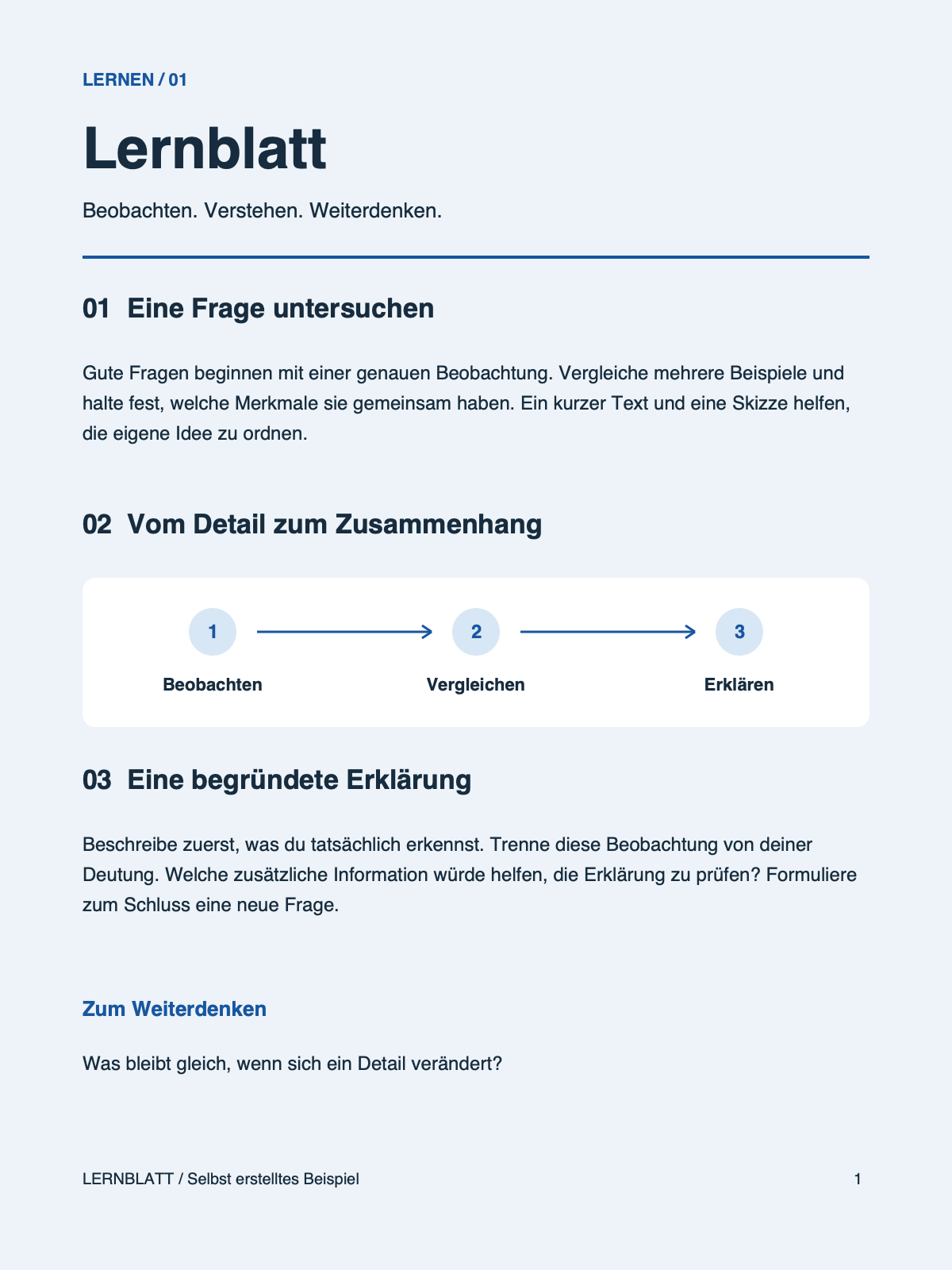
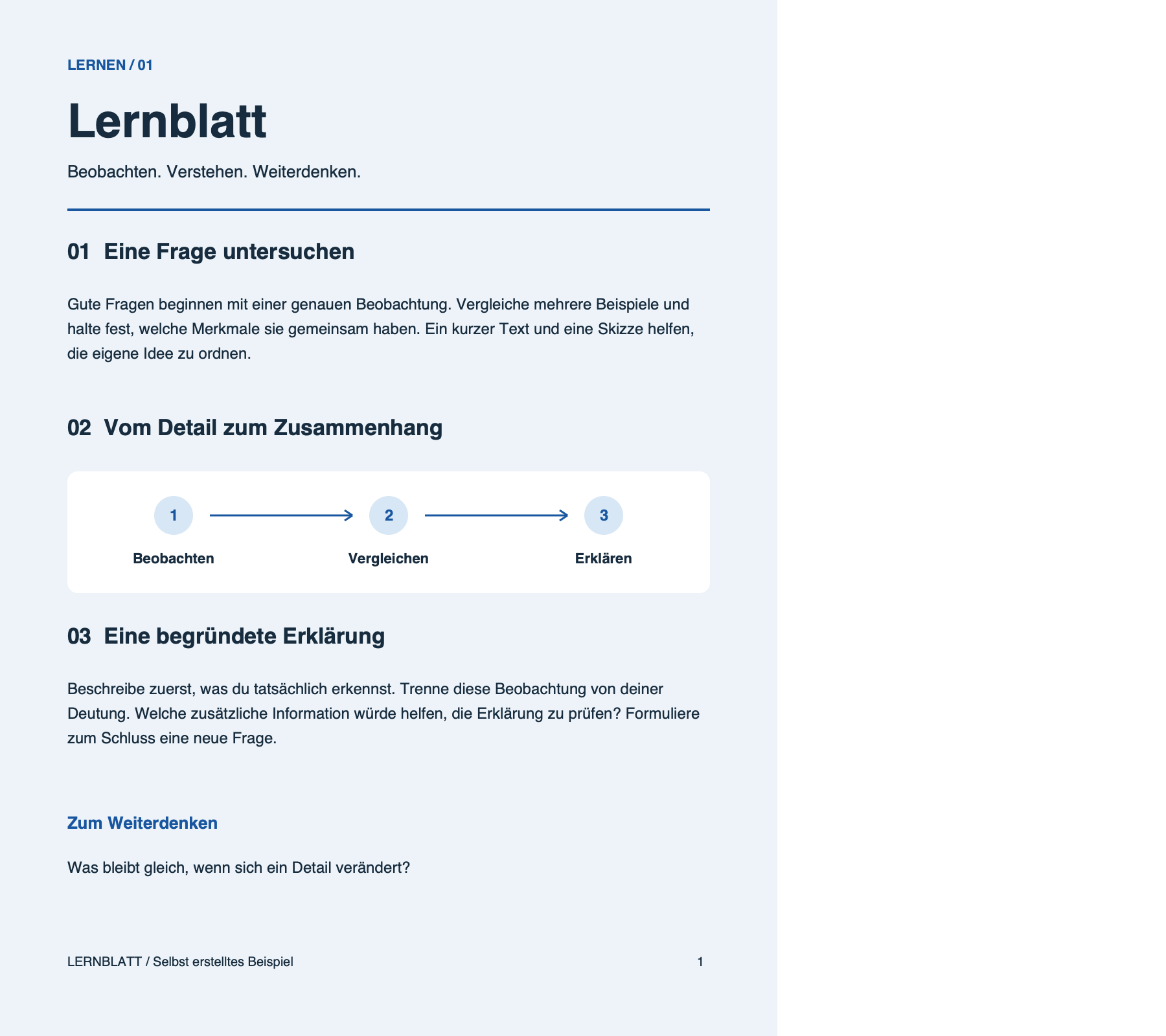
Beide Ausschnitte zeigen den Inhalt im gleichen Maßstab. Dies ist ein exportiertes Beispiel, keine Live-Dokumentvorschau. Eine Anzeige-App kann die größere Seite an dein Display anpassen.
Original-PDF herunterladen · Exportiertes Ergebnis herunterladen
Teilen. Wählen. Weiterarbeiten.
- Eine PDF teilen
Beginne in einer kompatiblen App. Wähle über „Teilen“ oder „Öffnen in“ Add PDF Margins. Welche Aktion verfügbar ist, hängt von der Ausgangs-App ab.
- Vier Ränder unabhängig wählen
Wähle je Kante 0, 25, 50, 75 oder 100 % der ursprünglichen Seitenbreite beziehungsweise -höhe. Das Proportionsschema zeigt Originalfläche und zusätzlichen Rand. Dieselben Einstellungen gelten für alle Seiten.
- Neue PDF erstellen und weiterverwenden
Tippe auf „PDF erstellen“. Wähle auf der Ergebnisseite „PDF speichern oder teilen“ und anschließend ein Ziel im systemweiten Teilen-Menü. Deine Notizen ergänzt du in einer anderen App.
So entsteht dein zusätzlicher Rand
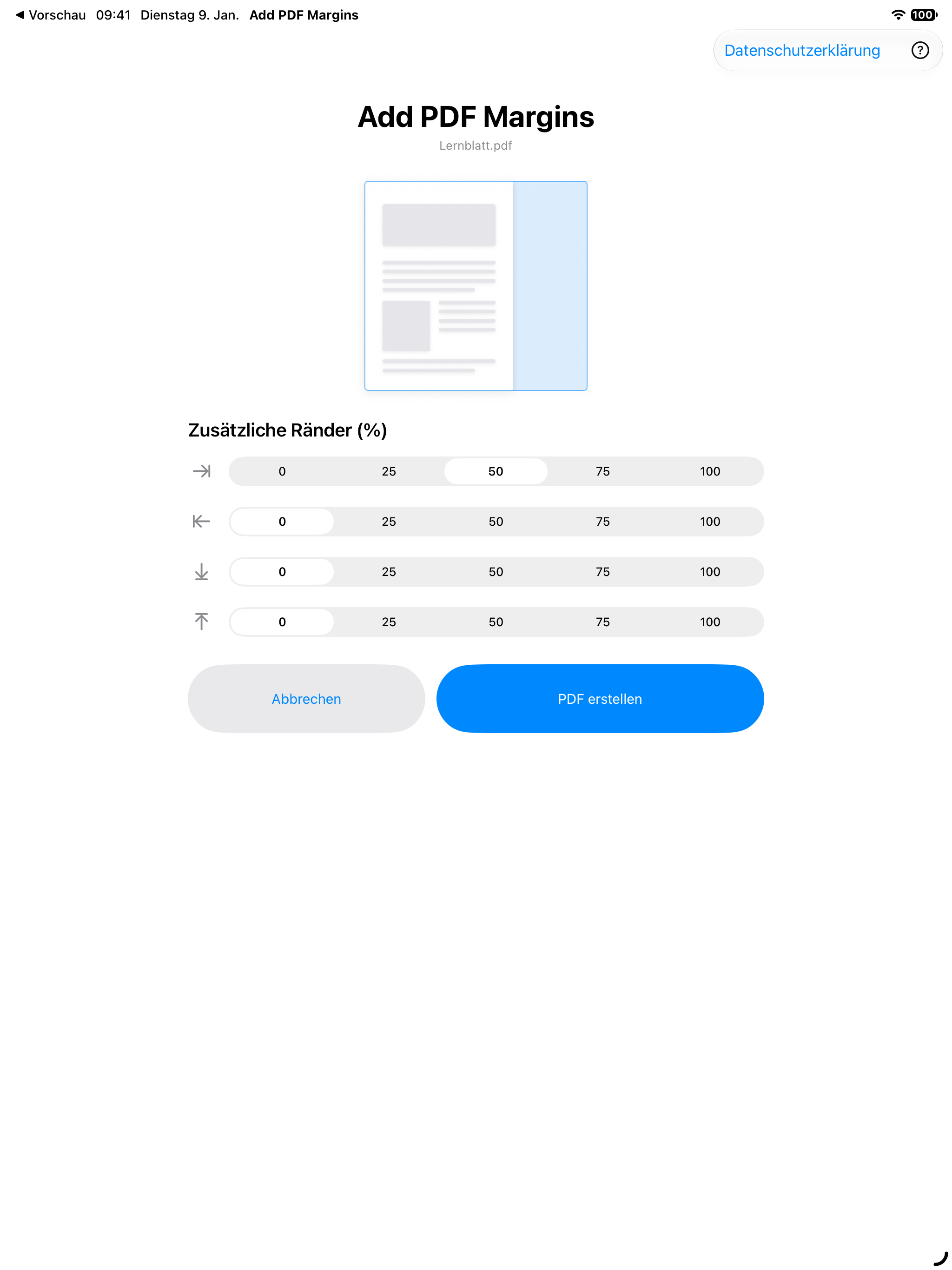
Diese echte App-Ansicht zeigt rechts 50 % Rand, an den anderen Kanten 0 %. So erstellst du deine neue PDF und arbeitest damit weiter.
Schritt für Schritt
- Öffne eine PDF in einer kompatiblen App, zum Beispiel Apples Vorschau, und tippe auf „Teilen“ oder „Öffnen in“.
- Wähle Add PDF Margins. Die verfügbaren Aktionen hängen von App und Systemversion ab.
- Stelle rechts 50 % ein; lasse die anderen Ränder bei 0 %. Das Schema zeigt die Seitenproportionen.
- Tippe auf „PDF erstellen“. Wähle auf der Ergebnisseite „PDF speichern oder teilen“ und ein Ziel.
- Öffne das gespeicherte Ergebnis in deiner PDF- oder Notiz-App. Ergänze dort deine Notizen; dein Original bleibt unverändert.
Platz für deine Gedanken.
Lernen und Fachliteratur
Halte Begriffe, Fragen und Zusammenhänge neben dem Text fest. Ein rechter Rand von 50 % bietet eine klare Notizspalte neben Folien oder Fachartikeln.
Unterrichtsmaterial
Bereite ein Arbeitsblatt mit Platz für Antworten oder Skizzen vor. Ergänze unten Raum für längere Lösungen oder seitlich für kurze Kommentare.
Fragen vor dem Start
Wie starte ich?
Übergib genau eine PDF über die Teilen- oder Dokumentöffnen-Funktion einer kompatiblen App. Add PDF Margins hat keinen eigenen Dateibrowser.
Kann ich in Add PDF Margins schreiben?
Die App ergänzt freien Platz. Schreiben, Zeichnen und Markieren erfolgen anschließend in deiner PDF- oder Notiz-App.
Bleibt die Verarbeitung auf meinem iPad?
Ja. Die PDF-Verarbeitung erfolgt lokal, ohne Konto, Analytics oder Werbung. Ein Dateianbieter der Ausgangs- oder Ziel-App kann eine eigene Cloud-Synchronisierung verwenden.
Was passiert mit meinem Original?
Es entsteht eine neue PDF. Die Eingabedatei wird nicht überschrieben. Der zuvor sichtbare Inhalt behält seine geometrische Größe; die Darstellungsgröße hängt von deiner Anzeige-App ab.
Welche Dateien kann ich nutzen?
Genau eine PDF pro Vorgang. Es gibt keine feste Datei- oder Seitengrenze: Auch geeignete PDFs über 100 MB oder mit mehr als 500 Seiten sind möglich, wenn genügend Arbeitsspeicher und freier Speicherplatz verfügbar sind. Das ist keine Zusage für jede Datei; bei knappen oder nicht verlässlich messbaren Ressourcen kann die Verarbeitung auch kleinerer PDFs abgelehnt werden. Stelle eine lesbare, entsperrte PDF mit Änderungsberechtigung bereit. Sicherheitsgrenzen für Seitenmaße bleiben bestehen.
Was sollte ich nach dem Export prüfen?
Links, Formularfunktionen, digitale Signaturen und die Barrierefreiheitsstruktur können sich verändern oder verloren gehen. Zuvor verdeckte Inhalte können im erweiterten Bereich sichtbar werden. Prüfe das Ergebnis in deiner Ziel-App.